适合做什么
Umi 面向日常 Excel 工作流,重点不是聊天,而是把表格里的具体动作做掉,并让每一步都在任务窗格里清楚展示出来。
- 生成测试数据并写入当前工作表
- 整理表头、列宽、格式和公式
- 创建原生图表和新的数据透视表工作表
- 把执行过程逐步展示给用户,而不是突然结束
 Umi for Excel
Umi 是运行在 Excel 任务窗格里的 AI 助手,可以直接帮你写入数据、调整格式、整理表格、生成图表和创建数据透视表。
Umi 面向日常 Excel 工作流,重点不是聊天,而是把表格里的具体动作做掉,并让每一步都在任务窗格里清楚展示出来。
个人试用时,直接加载 umi-manifest.xml 就够了。下面是最短路径。
C:\OfficeAddins,并把 umi-manifest.xml 放进去。\\localhost\OfficeAddins,或者使用你的电脑名对应的共享路径。\\localhost\OfficeAddins,勾选 Show in Menu,确认后重启 Excel。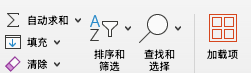
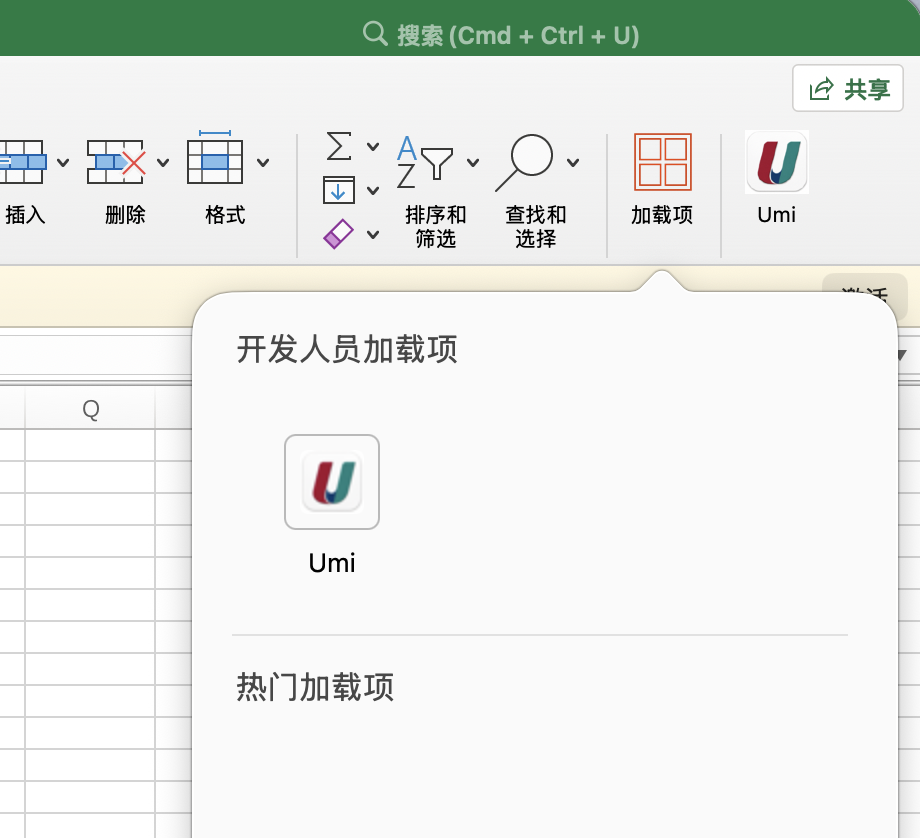
适合已经拿到 manifest 文件、希望在本机 Windows Excel 里手动 sideload 的场景。
Cmd + Shift + G。~/Library/Containers/com.microsoft.Excel/Data/Documents/wef。umi-manifest.xml 复制进去。如果 wef 目录不存在,可以先手动创建。
如果后面要给团队统一分发,再由 Microsoft 365 管理员上传同一份 umi-manifest.xml 即可。
目前已复用 legacy 版本的整套品牌图标资产;像 rules-dialog.png 这类偏插件内部功能截图没有放进官网,避免干扰安装说明。